Gmail Account डिलीट कैसे करे


How to delete gmail account in Hindi, Gmail Account Delete Kaise kare. दोस्तों आपमें से शायद ही कोई होगा जिसका google अकाउंट नहीं है ?


Gmail Account Delete Kaise kare

Google अकाउंट का मतलब होता है, जीमेल अकाउंट |अगर हमे Google की कोई भी सर्विस एक्सेस करनी होती है, तो उसके लिए हमारे पास Google का Gmail अकाउंट होना बेहत जरुरी होता है |

google अकाउंट याने gmail अकाउंट की मदद से हम  YouTube, Blogger, Play store, Blogger etc. ए सभी google की सर्विसेज हम एक्सेस कर सकते है |

लेकिन कभी कभी कुछ प्रॉब्लम हो जाती है, जिसकी वजह से हम अपना gmail अकाउंट डिलीट करना पड़ता है | अगर एसा हो जाए तो कैसे हम अपना Gmail Account डिलीट कर सकते है, इसके बारे में इस आर्टिकल में हम आपको जानकारी देने वाले है |

Gmail Account Delete करने से पहले जान ले जरुरी बाते :

अगर आपने मन बना लिया है, की आप अपना gmail अकाउंट डिलीट करना चाहते है, तो फिर अकाउंट डिलीट करने से पहले आपको कुछ बातो का ध्यान रखना होगा |


Gmail अकाउंट डिलीट करने पर आपके जितने भी mails, और उनमे contact है वो डिलीट हो जायेंगे |

Youtube पर अगर आपका कोई youtube channel है तो वो भी डिलीट हो जाएगा | अगर आपने youtube पर किसी channel को सब्सक्राइब किया है तो वो भी डिलीट हो जाएगा |

अगर आपने अपने gmail अकाउंट से ब्लॉगर पर कोई ब्लॉग बनाया है, तो वो भी डिलीट हो जाएगा |
google drive पर अगर कोई फाइल्स, विडियो, इमेज है तो वो भी डिलीट हो जाएगी |

अगर आप google docs पर वर्क करते है, वहां पर कोई डॉक्यूमेंट (वर्ड, एक्सेल) सेव है तो वो भी डिलीट हो जाएगा |
इसलिए एक बात ध्यान में रखे की अगर आप अपना gmail अकाउंट डिलीट करना चाहते है तो उससे पहले आपके जरुरी अकाउंट, ब्लॉग, दुसरे gmail अकाउंट पर ट्रान्सफर कर ले |

Gmail Account Delete Kaise kare

तो अब जानते है , की google अकाउंट को कैसे डिलीट कर सकते है |

स्टेप 1:
सबसे पहले अपने gmail अकाउंट से लॉग इन कर ले और इस लिंक पर क्लिक करे https://accounts.google.com/

स्टेप 2:
अब लिंक पर क्लिक करने के बाद आपको राईट साइड में Account Preferences -> Delete Your Account or services पर क्लिक करना होगा |
Gmail Account डिलीट कैसे करे

स्टेप 3:
उस पर क्लिक करने के बाद Delete your account or services का एक पेज खुलेगा जिसमे आपको दो आप्शन दिखाई देंगे :
1. Delete Products
2. Delete Google Account & Data
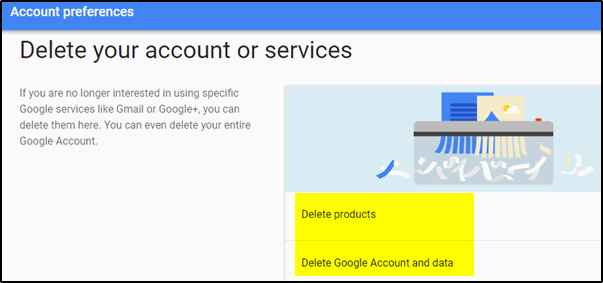
Delete your account

इसमें से Delete Google Account & Data पर क्लिक करना है |

स्टेप 4:
इस पर क्लिक करने के बाद आपके सामने एक पेज खुलेगा जिसमे एक notification होगा, जिसमे आपको उसको read कर के उसमे सामने टिक मार्क करना होगा | टिक करने के बाद आपको Delete Account पर क्लिक कर दे |

डिलीट अकाउंट करने के तुरंत बाद आपका gmail अकाउंट और उसकी सारी सर्विसेज भी डिलीट हो जाएगी | जिसमे आपका पूरा डाटा भी डिलीट हो जाएगा |

इस प्रकार हम अपना gmail अकाउंट डिलीट कर सकते है | दोस्तों एक बार gmail अकाउंट डिलीट करने के बाद हम उसको फ्यूचर में कभी भी access नहीं कर सकते | इसलिए अकाउंट डिलीट करने से पहले पूरा डाटा backup ले |

Tags:
Google Account delete kaise kare, Google Ka Gmail Account Permanently Delete Kaise Kare.


Rediff Mail पर Account कैसे बनाए


क्या आपका मेल अकाउंट है? अगर नहीं तो चलिए हम आपको आज Rediff Mail पर Account सिखाते है. बहुत से यूजर का जीमेल परअकाउंट होगा, लेकिन rediffmail पर नहीं होगा? तो पहले रीडिफ़ मेल के बारे में जानते है.

Rediff Mail क्या है?

Rediffmail एक web based e-mail service है जो Rediff.com द्वारा provided की जाती है. जिस प्रकार गूगल अपनी जीमेल सर्विस देता है उसी प्रकार Rediffmail एक ईमेल सर्विस है.
Rediffmail को 2013 में शुरू किया गया जिसके करीबन 95 मिलियन रजिस्टर यूजर है. Rediffmail में हमे unlimited storage मिलता है.

Rediff Mail पर Account कैसे बनाए

तो चलिए हम आपको रीडिफ़ मेल पर अकाउंट कैसे बनाते है वो बताते है, जिसके बाद आपको अपना ईमेल id मिलेगा जैसे username@rediffmail.com

स्टेप 1:
सबसे पहले https://register.rediff.com/register/register.php वेबसाइट को मोबाइल में खोल ले.

स्टेप 2:
अब आपको वहा अपनी जानकारी डालनी है जैसे :
Rediff Mail पर Account कैसे बनाए

Full Name      : अपना पूरा नाम डाले      
Enter your first name & last name
Choose a Rediffmail ID        :           @rediffmail.com यहाँ पर आपको जो यूजर नेम चाहिए वो डाले.
Password       :          
Retype password      :          
Alternate Email Address      : अगर दूसरा ईमेल है तो वो यहाँ डाले.                     
Mobile No.     :           +91
If you forget your password, recover your password via text message.
Date of Birth :              
Gender           :          
I live in Country         :          
City     :

यहाँ सभी जानकारी फिल करे और निचे दी गयी captcha code डालकर create my account पर क्लिक करे. उसके बाद आपको अपना मोबाइल OTP द्वारा वेरीफाई करना होगा, उसके बाद आपका अकाउंट बन जाएगा. और आप को रीडिफ़ मेल के इनबॉक्स दिखाई देगा.

तो इस प्रकार हम अपना रीडिफ़ मेल का अकाउंट बना सकते है. Rediff Mail पर Account से जुड़ा अगर कोई सवाल आपके मन में है तो निचे कमेंट बॉक्स में हम से पूछ सकते है.

Gmail अकाउंट का Mobile Number Change कैसे करे


आज हम आपको “change/update mobile number of google Gmail account. Gmail/email में मोबाइल नंबर कैसे change करे. Gmail पर phone number कैसे change करे” इसके बारे में जानकारी देने वाले है.
Gmail अकाउंट का Mobile Number Change कैसे करे

जब भी हम अपना जीमेल का खाता बनाते है, तब हम वहा पर अपना मोबाइल नंबर दर्ज करते है. मोबाइल नंबर वहा पर ऐड करने के कई सारे फायदे है. जैसे हम अपने gmail अकाउंट के लिए 2 step verification on कर सकते है. अगर हमे अपने gmail का पासवर्ड रिसेट करना है तो हम उसी mobile नंबर की मदद से रिसेट कर सकते है.

              लेकिन अगर वही मोबाइल नंबर कही खो गया या फिर पुराना नंबर बदलकर उसमे नया नंबर ऐड करना है तो वो कैसे किया जाता है. वही जानकारी हम आपको यहाँ पर देने वाले है.

Change/Update Mobile Number Of Google Gmail Account

हमे पता है की आज गूगल के सभी प्रोडक्ट के लिए gmail का अकाउंट होना कितना जरुरी है. और एसे में अगर हमे अपना gmail का पासवर्ड ररिसेट करना हो या फिर gmail id रिकवर करना है तो उसमे मोबाइल नंबर की जरुरत पड़ती है.
मोबाइल नंबर change करने के लिए आपके पास पहला वाला मोबाइल नंबर होना जरुरी है.

step 1:
अपने gmail में लॉग इन कर ले और उसके बाद हमे https://myaccount.google.com को अपने मोबाइल ब्राउज़र में ओपन कर ले.

step 2:
अब Personal Info & Privacy पर क्लिक करे.
Personal Info & Privacy

step 3:
बाद में Your Personal Info पर क्लिक करे और Phone आप्शन पर क्लिक करे.
Your Personal Info

step 4:
फ़ोन पे क्लिक करने के बाद आपको फ़ोन के सामने वाले आप्शन edit पर क्लिक करना है. edit पर क्लिक करते है आपको अपने gmail का पासवर्ड माँगा जायेगा. आपके gmail का पासवर्ड डाल दे.
edit

step 5:
अब अपडेट में आपका नया मोबाइल नंबर आपको डालना है, और next पर क्लिक करना है. next पर क्लिक करते है आपको GET Code पर क्लिक करना होगा. जिसके बाद आपके मोबाइल पर एक वेरिफिकेशन कोड आएगा, जिसको आपको वहा डालकर वेरीफाई करना है.
gmail me mobile number change kaise kare

वेरीफाई करते ही, आपका मोबाइल नंबर अपडेट हो जायेगा. तो इस प्रकार हम अपने किसी भी gmail का पासवर्ड change कर सकते है.

आप gmail से जुड़े हमारे और भी आर्टिकल/पोस्ट यहाँ से पढ़ सकते है :


What is @ (at the rate) Symbol-एट का सिंबल का मतलब?


क्या होता है @ symbol, What is @ (at the rate) Symbol. Why do we use @ for email addresses. दोस्तों आप में से हर किसी का ईमेल अकाउंट होगा. चाहे वो जीमेल का हो या फिर याहू मेल का हो. किसी भी प्रकार के ईमेल एड्रेस में हमे एक बात conman देखने को मिलती है और वो होती है, @ symbol की.
at the rate in hindi

What is @ :

@ इस चिन्ह को At कहते है, लेकिन कई लोग इसको at the rate भी कहते है, लेकिन सच में इसको At नाम से जाना जाता है.
कंप्यूटर, लैपटॉप के एव सभी मोबाइल कीबोर्ड पर हमे ये symbol देखने को मिलता है.

@ चिन्ह का इस्तमाल क्यों किया जाता है ?

@ चिन्ह का इस्तमाल आपने ईमेल में या फिर कई तरह की सोशल नेटवर्किंग साईट पर भी देखा होगा. @ सिंबल का इस्तमाल ईमेल में इसलिए किया जाता है, ताकि उसमे से यूजर नेम (User Name) और डोमेन नेम (domain
name) seperate किया जाए. किसी भी प्रकार के ईमेल में 2 पार्ट होते है, पहला वाला जिसमे हमारा जो भी यूजर नेम हो जो हम चाहे वो इस्तमाल करते है और दूसरा वाला @ के बाद आता है वो होता हिया, डोमेन नेम का.

डोमेन नाम हम चेंज नहीं कर सकते क्यों की वो सर्विस प्रोवाइडर का होता है, लेकिन यूजर नाम change कर सकते है न्यू ईमेल बनाते समय.

जैसे हम अभी ईमेल एड्रेस में @ का प्रयोग करते है.
Abc@gmail.com
xyz@hindimeearn.com

@ चिन्ह का प्रयोग सबसे पहले Ray Tomlinson ने ARPANET में किया था, उनोने इसका प्रयोग sender name और machine name को seperate करने के लिए इसका प्रयोग किया था.
@ Symbol का इस्तमाल कई तरह की प्रोग्रामिंग लैंग्वेज में भी किया जाता है.

कंप्यूटर से जुड़े और भी आर्टिकल आप यहाँ से पढ़ सकते है:

Zoho Mail:Professional ईमेल आईडी कैसे बनाये(Admin@hindimeearn.com)

Professional ईमेल आईडी कैसे बनाये, Domain email id Kaise Banaye,Website Ke Liye Professional Custom Email Address Kaise Banaye. Hello, Dosto Jab bhi site banate hai tab bahut se new user hote hai unhe custom email chahiye hota hai jo unki site ke naam ke sath ho.

Apne Site Name Ka Mail Kaise banaye

Jaise umesh@hindimeearn.com aaj hum isi ke baar me bat karenge, ki aisa email id kaise banate hai.
Professional email banane ke liye aapke pass top level domain hona jaruri hai. Jaise .in, .com, etc.


Method 1: Professional email id banane ke liye aap ko paise kharch karne padate hai. Jab aap domain karid rahe hote hai whai se aapko professional email bhi mil jata hai lekin uske alag se charge lagate hai. Aap kisi bhi domain bechane wali site se ye karid sakate hai. Jaise godaddy.com

Method 2: Aap bina kharch kiye bhi professional mail bana sakate hai zoho mail ki madad se.


Free me professional mail kaise banaye?

Step 1:  Apna Domain Add Kar Le

    1.    Yaha se zoho mail ki site pe chale jaye.


    2.    Apni site ka address dale aur add domain pe click kare.


Apni Site ka Url Dale


    3.    Uske bad sign up ka form apke samne ayega.
Usme paka naam, apna email address dale jo aapko chahiye jaise admin @ hindimeearn.com, password dale aur contact email me apne koi bhi email id dal de jaispar aapko ek verification link aayegi.


Apni Details Dale


    4.    Aapko ek email aayega zoho ki team ki taraf se use aapko confirm karna hoga.


    5.    Steup hindimeearn.com (yaha par aapki site ka naam dikhayi dega) in Zoho pe click kar de.


Setup Pe Click Kare


    6.    Uske bad aap zoho mail ki dashboard pe chale jayenge. Waha par verify domain pe click kar de.

    7.    Waha pe aapko 3 methods dikhayi degi CName, Txt Method, Html Method.
Aur aage se domain provider select kar le mai yaha se godaddy select kar raha hu. Mai yaha pe TxtMethod use kar raha hu.


Apni Site Verify Kare


Step 2:  Domain Verify Kar Le

Aapne domain jaha se kharida hai use site pe chale jaye mai godaddy use kar raha hu.
Domain Setting me chale jaye. Waha DNS Zone File me chale jaye aur add record pe click kare.


Dns Zone File Pe Click Kare


Waha Se Niche di gayi record dale Kare:
Record Type : TXT
Host : @
Txt Value : Zoho-verification=abc verify.zoho.com (Ye aapko copy karna hai zoho mail se )


Txt Record Add Kare


Record Add karne ke bad Zoho mail me niche Verify By Txt Pe Click kar de.


Step 3: MX Record Add Kar Le
Site verify karne ke bad aap administrator ban jayenge. Lekin aapko mx record karna padega warna aap mail send ya receive nahi kar sakenge.


Create Account Pe Click kare


Apak user name dalke  jaise support aur create account pe click kar de.
Next- Next Karte jaye jab tak mx record ka page nahi aata. Uske Bad appke samne kuch is tarah ke mx record honge.
Host Name                                    HOST                               Priorities
MX.ZOHOMAIL.COM                    @                                   10
MX2.ZOHOMAIL.COM                  @                                   20

Apne domain ki site pe chale jaye Domain Setting me chale jaye. Waha DNS Zone File me chale jaye aur add record pe click kare.
Waha pe niche ke record dal de.
Reocord Type : MX (mail Exchanger)
Host Name   :  MX.ZOHOMAIL.COM   
Host :   @    
Priorities : 10
MX Zone Record 1


Aur finish pe click kar de Uske Bad yahi step dobara kar le aur usme niche ke record dal de.


Reocord Type : MX (mail Exchanger)
Host Name   :  MX2.ZOHOMAIL.COM 
Host:   @    
Priorities: 20
Finish pe click kar de.
MX Zone Record 2


Apka professional email ready hai use karne ke liye https://mail.zoho.com/ is link pe chale jaye aapna banaya email aur password dal ke sign in ho jaye.
Agar aapko upar di gayi kisi bhi step me koi problem ho to comment karna na bhule.               

Gmail Par Email Account Kaise Banaye


Google Gmail par Email account kaise banaye. Email id, account kaise banaye. Hello, dosto aaj hum janege ki email id kaise banayi jati hai. Aur ise hume google par hi kyon banana hai. Google ka hi ek product hai gmail agar aapne gmail pe id bana li to wahi id aap google ke sabhi products ke liye use kar sakate hai.

Email Id kaise Banaye

Email id kya hota hai?

Email yane electronic mail hota hai. Jab hum email id banate hai to wo id unique hota hai. Pure world me apke jaise id dusara nahi hota. Email id ka use hum document, data, ya humare messages send karane ke liye hota hai.


Aap kahi par bhi agar online registration kar rahe hai to aapka email id hona jaruri hota hai.
Android mobile me bhi play store pe account banane ke liye email id ki jarurat hoti hai.
Hum apne domain name ka bhi email bana sakate hai jaise umesh@hindimeearn.com Yesa email banane ke liye ye article jarur pade.

Gmail Hi Kyon Choose Kare?

Waise to aap yahoo mail, rediffmail, and hot mail pe bhi aap apna email id bana sakate hai to gmail hi kyon?
To chaliye mai aapko batata hu gamil hi kyon first thing ki gmail google ka product hai. Aur jab hum gmail par id bana lete hai to wahi id aap google ke kisi bhi product ke liye use kar sakate hai. Jaise blogger, adsense, etc. Gmail use karane ke liye behat hi aasan hai.
Gmail bahut hi acchi security provide karata hai jaise two-step verification.


Email account banane ke liye niche di gayi step follow kare.

Step 1:
 https://accounts.google.com/signup yaha pe click kare. Sign up/create account pe click kar de


Create Account Pe click kare


Step 2:
Aapke samane 1 form aa jayega usme aapko
Name: Name me aapna first name aur last name dale.
Choose your username: Me aapko jo email id chahiye wo dale. Agar wo pahali hi kisi ne use kiya hoga to aapko dusara lena padega.
Create password: Apke account ke liye password dale minimum
8 character hone chahiye.
Confirm password: wahi password dobara dale.
Birthday: Apni date of birth yaha dale.
Gender: yaha se male, female select kare.
Mobile Phone: yaha pe apna mobile number dale.


Apni Details Bhar Le


Your Current email address: Agar aapke pass purana email id ho to yaha dale.
Type the text: (Captcha code) image me digit diye hai wo dale.
Terms and condition ko accept karke next step pe click kare.


Captcha Code Dale


      Þ    Bitcoin kya hota hai

Step 3:
Kabhi kabhi aapko apna mobile verify karna padata hai agar aapko pucha jaye to apka mobile number dale jispar aapko 6 digit ka code aayega.


Apna Mobile Number Dale


Step 4:
Use code ko text box me dale aur continue pe click kare.


Verification Code Dale


Step 5:
Aapko Welcome! yesa message dikhayi dega. Aapka gmail account taiyar hai niche continue pe click kare. Aapko gmail ki taraf se 2-3 mails aajayege.


Aapka Account Taiyar Hai


Mail Kaise send Kare?

Agar aapko kisi ko mail send karana hai to compose pe click kare.

To: Me jisko aapko mail send karna hai uska address dale. Agar aapko ek sath kayi logo ko send karna hai to mail address dalne ke bad sirf comma se separate karte chale.
E.g. user1@gmail.com, user2@gmail.com, user3@gmail.com
Cc: Agar kisi ko carbon copy (duplicate copy) send karni hai to usme uska address dal de.
Bcc: Blind carbon copy (duplicate ki duplicate copy) iske address dale.
Subject: Subject me koi related subject dale.
Message dale aur send pe click kar de.


Ek Sath Kayi Mail Kaise Send Kare


To dosto aaj humne dekha ki email id kaise banaya jata hai. Aur ek sath kayi user ko kaise send kiya jata hai.

Mujhe aasha hai ki aapko ye article accha laga hoga. Agar koi doubt ho to niche comment karna na bhule.