Printer शेयर कैसे करे - How To Share Printer


Printer Ko Share Kaise Kare, प्रिंटर कैसे शेयर किया जाता है ? दोस्तों क्या आपके पास दो-तीन कंप्यूटर है, और एक ही printer है | या फिर आपके ऑफिस में एक ही प्रिंटर है | तो आप उस प्रिंटर को शेयर कर सकते है |

Printer शेयर क्यों किया जाता है ?

जब हमारे पास एक से अधिक कंप्यूटर होते है, और वो LAN याने लोकल एरिया नेटवर्क या फिर कीसी अन्य नेटवर्क टोपोलॉजी से एक साथ कनेक्ट किए गए है | तो इस नेटवर्क में हम एक ही प्रिंटर शेयर कर सकते है | प्रिंटर शेयर करने से आपको दूसरा प्रिंटर buy करने की जरुरत नहीं होती है |

प्रिंटर शेयर करने से आपको हर एक कंप्यूटर के लिए अलग अलग प्रिंटर लेने की जरुरत नहीं है | तो चलिए जानते है की printer कैसे शेयर किया जाता है |

Printer शेयर कैसे करे - How To Share Printer

सबसे पहले हमे Printer & file sharing को enable करना होगा | उसके लिए निचे दी गयी स्टेप फॉलो करे |

स्टेप 1:
सबसे पहले start button पर क्लिक कर के control panel पर क्लिक करे |
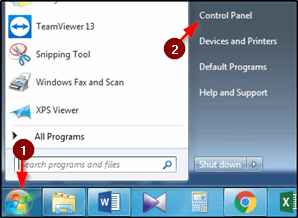
How to share a printer

स्टेप 2 :
Control panel ओपन करने के View by : Large Icon पर क्लिक करे | Network & Sharing center को ओपन करे |

Network & Sharing center

स्टेप 3:
Network & Sharing center में Advanced sharing settings को ओपन करे |
(Control Panel\All Control Panel Items\Network and Sharing Center\Advanced sharing settings)
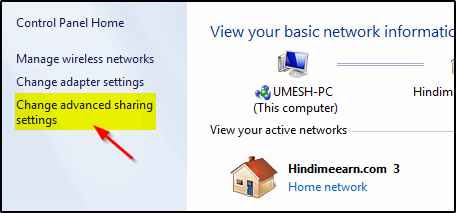
Advanced sharing settings

स्टेप 4:
अब current Profile में निचे File & printer Sharing  में Turn on file and sharing center को enable कर दे |
File & printer Sharing

तो अब प्रिंटर कैसे शेयर करना है, जानते है |

How to share printer step by step guide:

प्रिंटर को शेयर करने के लिए क्या करना है, वो जानते है |
1.start button पर क्लिक कर के Devices and Printers को ओपन करे |

2.आपके कंप्यूटर में जिनते भी प्रिंटर और अन्य devices हो दिखाई देगी | आपको जो प्रिंटर शेयर करना है, उसपर right click कर के Printer properties को खोले |
3. Sharing tab में share this printer टिक मार्क कर के Apply OK कर दे |

Sharing tab में share this printer

अब client PC में याने जिसको printer access करना है उसको निचे दी गयी स्टेप फॉलो करनी होगी |
Start button पर click करें | Devices and Printers पर click करें |
Add a printer को सेलेक्ट करे |


Add a network, wireless or Bluetooth printer पर click करें |
अब आने वाली इंस्ट्रक्शन को फॉलो कर के next कर दे |

तो इस प्रकार हम ऊपर दिए हुए स्टेप को फॉलो कर के कोई भी प्रिंटर नेटवर्क में शेयर कर सकते है |

Printer कैसे Install करे


दोस्तों क्या आपने न्यू प्रिंटर buy कर लिया है | लेकिन आपको पता नहीं की प्रिंटर कैसे इनस्टॉल किया जाता है | How to install printer in windows 7 step by step.

Printer कैसे Install करे

अगर आपने नया प्रिंटर खरीद लिया है, चाहे प्रिंटर Epson का हो, Samsung का हो, या फिर HP Printer हो, सभी प्रिंटर के ड्राईवर इनस्टॉल करना जरुरी होता है | किसी भी प्रिंटर को कंप्यूटर से प्रिंट देने के लिए सबसे पहले उसके driver कंप्यूटर में इनस्टॉल करने जरूरी होते है |


इसि को Printer Install करना कहते है | आज इस आर्टिकल में आपको किसी भी ऑपरेटिंग सिस्टम windows 7, windows 8, windows 10 हो उसमे इनस्टॉल करना बताएँगे |

प्रिंटर इनस्टॉल करने के लिए जरुरी चीज़े :

किसी भी ऑपरेटिंग सिस्टम में प्रिंटर driver इनस्टॉल करने के लिए हमारे पास उस प्रिंटर के driver की CD/DVD होनी बेहत जरुरी है | न्यू प्रिंटर खरीदने पर driver की CD/DVD साथ में मिल जाती है | लेकिन अगर आपने old, या फिर सेकंड हैण्ड प्रिंटर ख़रीदा है, और आपके पास उसके driver की CD/DVD नहीं है तो आप उसको इन्टरनेट से डाउनलोड कर सकते है |


Printer driver ऑनलाइन कैसे डाउनलोड करे :

1.google ओपन करे |
2.अब प्रिंटर का मॉडल नंबर और ऑपरेटिंग सिस्टम के साथ प्रिंटर driver सर्च करे जैसे :
Epson L380 Printer Driver for Windows 7 32 bit
3.अब पहली वाली लिंक याने प्रिंटर की ऑफिसियल साईट पर जाकर driver इनस्टॉल कर ले |

Printer कैसे Install करे

अब मान के चलते है, आपके पास driver की CD/DVD है| तो अपने कंप्यूटर, लैपटॉप को शुरू करे |
स्टेप 1:
सबसे पहले प्रिंटर को शुरू करे, और उसकी USB केबल को अपने कंप्यूटर या फिर लैपटॉप से कनेक्ट कर ले |


स्टेप 2:
अब आपके पास जो प्रिंटर driver की cd/dvd है, उसको CD/DVD ROM में डाले और उसको auto run कर दे | अब प्रिंटर के driver इनस्टॉल होने शुरू हो जाएंगे उसने terms & condition को स्वीकार करे, और next-next करे, जब तक इंस्टालेशन पूरा नहीं होता, अब driver इनस्टॉल होने के बाद Finish पर क्लिक कर दे |
(अगर आप ने प्रिंटर driver इन्टरनेट से डाउनलोड किया है, तो उसके लिए भी आपको same प्रोसीजर करनी है )

स्टेप 3:
driver इनस्टॉल हो जाने के बाद अपने कंप्यूटर या फिर लैपटॉप को रीस्टार्ट कर ले |

How to Install A Printer Step by Step Guide –Second Method:

हम आपको दुसरी और एक मेथड बता रहे है, जिसके चलते आप प्रिंटर इनस्टॉल कर सकते है |
1.प्रिंटर शुरू करे, USB को कंप्यूटर से जोड़े और अपने कंप्यूटर में इन्टरनेट शुरू कर दे |
2.Start बटन पर क्लिक करे और Devices and Printers सर्च करे | या फिर डायरेक्ट कण्ट्रोल पैनल से Devices and Printers को ओपन करे |


3. उसके बाद Add Printer पर क्लिक करे |
Add Printer

4. Add a Local Printer पर क्लिक कर के Next पर क्लिक कर दे |
Add a Local Printer

5. अब (USB001: Virtual printer port for USB) को सेलेक्ट कर के next कर दे |

USB001: Virtual printer port for USB

6. बाद में Windows Update, पर क्लिक करना है और  drivers update होने तक रुकना है |
इस प्रकार हम किसी भी प्रिंटर को अपने कंप्यूटर में इनस्टॉल कर सकते है |

Tags: how to connect printer to computer in hindi,printer installation steps,computer ko printer se kaise connect kare

Your Connection is Not Private को कैसे ठीक करे


your connection was not private kaise solve kare,your connection is not private error hindi.
your connection was not private

Google Chrome में Your Connection is Not Private इस तरह का मेसेज आपको भी देखने को मिला होगा. तो Your Connection is Not Private इसको कैसे फिक्स किया जाता है, इसके बारे में जानते है.


हमे गूगल क्रोम में  NET:: ERR_CERT_DATE_INVALID or NET:: ERR_CERT_COMMON_NAME_INVALID) इस तरह का एरर भी दिखाई देता है. तो चलिए इसको कैसे सोल्व करे जानते है.
कभी कभी मुझे भी इस एरर का सामना करना पड़ता है. आम तौर पर ये एरर गूगल क्रोम ब्राउज़र में आता है.

क्यों आता है ये एरर :

इस एरर का NET:: ERR_CERT_DATE_INVALID मतलब होता है, आपके सिस्टम की डेट एंड टाइम ठीक नहीं है.

How to Solve Your Connection is Not Private

इसको कैसे फिक्स किया जाता है, उसके लिए आप निचे दी गयी स्टेप फॉलो कर सकते है.

1. फिक्स डेट & टाइम :
अगर आपके कंप्यूटर का डेट और टाइम गलत है तो उसको ठीक कर ले. और गूगल क्रोम को फिर से relaunch कर ले.


2. Clear browsing Data:
Google chrome browser में जो हिस्ट्री, कूकीज, cache है, उनको क्लियर करे. क्लियर करने के लिए गूगल क्रोम ब्राउज़र की सेटिंग में जाकर डाटा क्लियर करे.
यहाँ से आप पूरी प्रोसीजर पढ़ सकते है की कैसे , गूगल क्रोम की हिस्ट्री को डिलीट किया जाता है.

3. Remove, Delete Unnecessary extension:
कभी कभी प्राइवेट कनेक्शन का एरर extension की वजह से भी आता है. अगर आपने गूगल क्रोम ब्राउज़र में कोई unkonwn extension इनस्टॉल किया है. तो उसको डिलीट कर दे. Extension को डिलीट करने के लिए गूगल क्रोम में chrome://extensions/ टाइप करे और इंटर कर दे.
अब आपके सामने extensions की लिस्ट होगी, उसमे से जो जरुरी extensions नहीं है उसको डिलीट कर दे.

4. Install antivirus software & scan activate anti phishing:
अगर आपके कंप्यूटर में एंटीवायरस सॉफ्टवेयर इनस्टॉल नहीं है, तो कोई भी फ्री एंटीवायरस को कंप्यूटर में इनस्टॉल कर ले. और एंटी फिशिंग को एक्टिवेट कर ले.


कम कीमत में बेस्ट आल इन वन प्रिंटर – All in one printer for home/business use

क्या आप एक अच्छा प्रिंटर खरीदना चाहते है? चाहे वो घर में इस्तमाल के लिए हो या फिर बिज़नस  के लिए.
 All in one printer for home/business use

एक अच्छा और बजट प्रिंटर याने कम कीमत में आना वाला प्रिंटर चाहते है तो इस पोस्ट को ठीक से पढ़िए.
लोगो के सवाल Budget all in one(scanner, Xerox, color print) printer. Best brand/model printer is best for home, Office use थे इसी के ध्यान में रखते हुए ये आर्टिकल लिखा गया है.


प्रिंटर क्या होता है? Printer के types?

आप कोई भी प्रिंटर क्यों न खरीदो पहले आपको प्रिंटर के बारे जानना जरुरी है. की प्रिंटर क्या होता है, इसके टाइप कितने है.

All in one printer for home/business use

प्रिंटर खरीदते वक़्त इन बातो को ध्यान में रखे.
1. प्रिंटर का इस्तमाल किसलिए करना चाहते है, याने ग्राफिक्स (Photography) या टेक्स्ट के लिए.
2. प्रिंटर के लिए आपके पास कितना बजट है.
3. प्रिंटर की साइज़ को ध्यान में रखे, आपकी जगह के अनुसार प्रिंटर की साइज़ चुने.
4. प्रिंटर का maintaince जैसे 1 कलर प्रिंटर के लिए कितना खर्च होगा, वही 1 ब्लैक एंड वाइट प्रिंट के लिए कितना खर्च होगा.
5. प्रिंटर की इंक के लिए कितना खर्च होगा.
तो ये बात हमेशा कोई भी प्रिंटर लेते वक़्त आपके ध्यान में होनी चाहिए.

1. EPSON L380 All In One Ink Tank Printer (Price- Rs.10949/)

एप्सन कंपनी का नाम तो सुना ही होगा. प्रिंटर के फिल्ड में सबसे बढ़िया कम्पनी है एप्सन. क्यों की इनके प्रिंटर की खासियत ये होती है की ये बहुत कम कर्च में हमे प्रिंट देते है.
जैसे B&W प्रिंट – 10 पैसा / per page

क्या है इस प्रिंटर में ?
इससे आप ज़ेरॉक्स, कॉपी, स्कैन, और प्रिंट निकाल सकते है. याने ये आल इन वन प्रिंटर है.


कोण कोण इस्तमाल कर सकता है ?
अगर आपका कोई बिज़नस है शॉप है तो वहा पर आप ज़ेरॉक्स के लिए इसका इस्तमाल कर सकते है.
फोटोग्राफर, ग्राफ़िक्स डिज़ाइनर – इसका प्रयोग कर सकते है, क्यों की ये कलर प्रिंट भी देता है.
सबसे पढ़िया प्रिंटर तो साइबर कैफ़े, और CSC Center वाले के लिए कह सकते है.

Printer Ink get है या laser?
Ink Get  
Color printer Cost Per page
Glossy A4 Paper:
APROX 6 RS + paper cost which you use
Black &White printer Cost Per page
10 paisa per page

इंक की कितनी बोतल साथ में मिलेगी?
6 जिसमे हमे 4 इंक बोतल प्रिंटर में डालनी है Cyan ,Magenta ,Yellow & Black. इसमें 2 इंक की बोतल एक्स्ट्रा है.

इंक change कैसे करे ?
इसके लिए इंक टैंक दिए है, इसलिए इसमें cartridge का जन्ज़त नही है. इंक की सिर्फ 4 बोतल लानी पड़ेगी.

वार्रेंटी कितनी मिलेगी?
1 साल की या फिर 30,000 पेज की
इंक बोतल कहा से ख़रीदे :
आप ऑनलाइन खरीद सकते है.

एक बार इंक डालने पर कितनी प्रिंट निकलेगी ?
One black bottle 4500 print,
3 color combined 6000 print as per EPSON company

क्या इसका इस्तमाल ज़ेरॉक्स के लिए कर सकते है?
जी हा, बिलकुल कर सकते है.

क्या फोटोग्राफी के लिए इसका इस्तमाल कर सकते है?
जी हा कर सकते है, लेकिन हाई क्वालिटी फोटो पेपर का इस्तमाल करे. तभी फोटो की क्वालिटी अच्छी मिलेगी.

प्रिंटर के साथ क्या क्या मिलेगा?
प्रिंटर, वार्रेंटी कार्ड, 6 इंक बोतल, ड्राईवर की डीवीडी, मैन्युअल, usb केबल
कहा से ख़रीदे प्रिंटर :
आप ऑनलाइन यहाँ से खरीद सकते है?


  BUY NOW

इसके अलावा आपके मन में कोई भी सवाल हो तो आप निचे कमेंट में हम से पूछ सकते है.

Computer में कोनसा Graphics Card है कैसे पता करे

Which graphics card used in my laptop, computer? How do I find out what Graphics card in my laptop? याने हमारे कंप्यूटर, लैपटॉप में कोनसा ग्राफ़िक्स कार्ड लगाया है कैसे पता किया जाता है.


Which graphics card used in my laptop

Graphics card क्या होता है?

ग्राफ़िक्स कार्ड एक हार्डवेयर डिवाइस होता है. जिसका काम होता है, हम जो इमेज, विडियो देखते है, उनको मोनिटर पर दिखाने का.
Graphics card आपके मॉनिटर को एक images प्रदान करने के लिए ज़िम्मेदार है, यह डेटा को एक सिग्नल में परिवर्तित करके करता है, जो आपका मॉनीटर समझ सकता है.

एक ग्राफिक्स कार्ड मुख्यतः Processor या  RAM से graphical processing कार्यों को हटाने के लिए डिज़ाइन किया गया है. इसमें एक dedicated ग्राफिकल प्रोसेसिंग यूनिट (GPU) और एक dedicated RAM शामिल है, जो कि ग्राफ़िकल डेटा को त्वरित quickly processing करने में मदद करता है.

अगर कंप्यूटर में आप video गेम खेलने के शौक़ीन है, विडियो, फोटोग्राफी के लिए इस्तमाल करते है तो आपके कंप्यूटर में  ग्राफ़िक्स कार्ड होना बहुत जरूरी है.

कैसे पता करे कोनसा ग्राफ़िक्स कार्ड है हमारे लैपटॉप कंप्यूटर में :

हमारे कंप्यूटर, लैपटॉप में कोनसा ग्राफ़िक्स कार्ड है, ये पता लगाने के बहुत से तरीके है जिसमे से कुछ हम यहाँ पर बता रहे है.

पहिला तरीका :

अपने कीबोर्ड से शोर्ट कट key Win + R (विंडोज का एक बटन कीबोर्ड पर होता है, जो CTRL और ALT इन दोनों बटन के बीच होता है.) को प्रेस करे.

अब रन के बॉक्स में devmgmt.msc डालकर इंटर करे. अब हमारे सामने डिवाइस मेनेजर खुल जाएगा.
उसमे Display adapters section में आप अपना ग्राफ़िक कार्ड देख सकते है. जैसे निचे इमेज में दिखाया गया है.
check graphics card

दूसरा तरीका :

इसी प्रकार है, लेकिन थोडा सा अलग अपने कीबोर्ड से Win + R प्रेस करे. अब रन बॉक्स हमारे सामने होगा.

उस रन बॉक्स में हमे dxdiag टाइप कर के इंटर दबा देना है. अब कुछ समय रुक जाए हमारे सामने कंप्यूटर की पूरी डिटेल्स डायरेक्टx टूल सामने लेके आएगा.

उसमे अब display टैब पर क्लिक करे. वहा पर हमे अपने कंप्यूटर का ग्राफ़िक्स कार्ड देखने को मिल जायेगा.
directx se pata kare graphics card

तो इस प्रकार हम अपने कंप्यूटर, लैपटॉप के कोनसा ग्राफ़िक्स कार्ड है, ये पता कर सकते है.

Motherboard क्या होता है? Types of motherboard in Hindi

क्या आप नया कंप्यूटर खरीदने जा रहे है? अगर हा तो आपको Motherboard क्या होता है? मदरबोर्ड के कितने प्रकार होते है, इसके बारे में पता होना जरुरी है.

Computer Motherboard Kya Hai

क्यों की जब भी हम कोई नया computer खरीदने जा रहे है तो कंप्यूटर के सभी पार्ट के बारे में बेसिक जानकारी होना जरुरी है.

तो आज हम यहाँ पर Motherboard kya hai? Motherboard के बारे में जानकारी लेंगे.

Motherboard क्या है?

मदरबोर्ड एक प्रिंटेड सर्किट बोर्ड होता है.जिसे computer का main board भी कहा जाता है. मदरबोर्ड सभी कंप्यूटर का बैकबोन होता है.

कंप्यूटर के सभी पार्ट जैसे RAM, Processor, hard disk, tv tuner card, इनको आपस में ज्वाइन और कनेक्ट जिस circuit board पर किया जाता है, उसको मदर बोर्ड कहा जाता है.
Computer के internal peripherals और external peripherals डिवाइस को कनेक्ट करने का काम मदरबोर्ड का होता है.
Motherboard कई तरह की buses, chips और पोर्ट होते है.
उदाहरण :
जैसे हम अपने कपडे, जरुरी सामान को कपाट में रखते है. उसकी प्रकार कंप्यूटर के सभी जरुरी इलेक्ट्रॉनिक पार्ट, मदरबोर्ड पर होते है.

Motherboard में क्या क्या जरुरी पार्ट होते है?

जरुरी पार्ट्स के बारे में आपको बता देते है.
RAM Slot, Hard disk, CMOS Battery, BIOS, Ports (RJ45, PS2, USB), Processor, Graphics card, TV Tuner card.

जैसी हमारी जरुरत होती है, उसकी प्रकार का मदरबोर्ड हम assemble करवा के ले सकते है. याने अगर आपको TV Tuner card की जरुरत नहीं है,तो इसको हम मदर बोर्ड पर ना लगवाए तो उतनी की कीमत कम हो जाती है.
इसकी प्रकार जरुरत के अनुसार हम मदरबोर्ड को assemble कर के बवना के ले सकते है.

Motherboard बनाने वाले Popular Manufacturers
Intel
ASUS
ABIT
Biostar
Gigabyte

Also Read:

Types of motherboard In Hindi:

Motherboard की प्रकार याने टाइप्स के बारे में अब बात करते है.

1. Non-integrated:
इस प्रकार के मदरबोर्ड में हम अपने जरुरत के अनुसार I/O port connectors, hard drive connectors, CD drive connectors etc expansion boards installed कर सकते है.
इस प्रकार के बोर्ड में खाली जगह होती है, क्यों की जरुरत के अनुसार इसमें हम एक्स्ट्रा पार्ट ऐड कर सकते है.
अगर कोई पिन, चिप ख़राब हो जाए तो मामूली खर्च में इसको दुरुस्त करवा ले सकते है. इन प्रकार के मदर बोर्ड की कीमत भी कम होती है.


2. Integrated:
इंटीग्रेटेड मदर बोर्ड में Serial and parallel ports, IDE, CD drive directly connected होते है.
खरी ने में सस्ते होते है, लेकिन दुरुस्त करने के लिए बहुत खर्च आता है.
मदर बोर्ड के साइज़ और फीचर के अनुसार निचे की तरह टाइप है.

1) AT (Advanced Technology)
इस प्रकार का मदर बोर्ड 12 इंच साइज़ का होता है. बेबी AT आने से पहले सबसे पोपुलर मदर बोर्ड है. इनस्टॉल करने में और अपग्रेड करने में मुश्किल होता है.

2) Baby AT
इस प्रकार के मदर बोर्ड अभी भी पुराने कंप्यूटर जो पेंटियम के प्रोडक्ट है, उसमें इस्तमाल होते है. Peripheral card installation में Limitation होता है.

3) ATX (Advanced Technology Extended)
इसको इस प्रकार इमप्रोवे किया है जिससे ये इस्तमाल करने में आसन हो. एक्सपेंशन स्लॉट से दुरी पर प्रोसेसर को relocate किया गया. जिसकी वजह से और कार्ड ऐड करने में मदद हो.

4) Mini ATX
ATX के जैसे ही सिर्फ साइज़ में बदलाव  ATX= 12" x 9.6" to Mini ATX= 11.2" x 8.2".
5) Micro ATX
साइज़ में छोटा और पॉवर सप्लाई कम लगता है. High performance graphics के लिए AGP (Accelerated graphics port) दिया गया.

6) Flex ATX
नए व्यक्तिगत कंप्यूटर डिजाइन बनाने के लिए सिस्टम डेवलपर्स को मौका देता है.
कस्टम केस और बोर्ड डिजाइन का निर्माण करने की अनुमति देने के लिए लचीलापन बढ़ाई गई.
छोटा मदरबोर्ड आकार और वर्तमान प्रोसेसर प्रौद्योगिकी का समर्थन करता है.

7) LPX (Low Profile Extension) and Mini LPX
डेस्कटॉप PC में अक्सर इस प्रकार के मदर बोर्ड देखने को मिलते है. छोटे साइज़ का case होने की वजह से एक्सपेंशन स्लॉट लिमिटेड ही होते है जैसे दो, या तीन.
यह एक हाई क्वालिटी प्रोडक्ट जो कम कीमत में मिलता है. लेकिन रिपेयर करने में मुश्किल.

8) NLX (New Low Profile Extended)
करंट और फ्यूचर प्रोसेसर टेक्नोलॉजी प्रोसेसर को सपोर्ट करता है. न्यू मेमोरी और AGP को सपोर्ट करता है.
तो आज हम ने देखा की Motherboard kya hota hai(क्या होता है?) Types of motherboard in Hindi.
इस आर्टिकल के बारे में अपने सुजाव कमेंट में हम से जरुर शेयर करे.