Smartphone से Document, फोटो, Scan करने के Best App

Mobile se photo, Document Kaise Scan Kare.मोबाइल (android, iOS) से Document scan करने के लिए बेस्ट app, जिससे आप document scan कर सकते है उसकी PDF फाइल बना सकते है.

Mobile Document Scanner Apps

आज हमारे पास कई तरह के इम्पोर्टेन्ट डॉक्यूमेंट होते है. इन सबको हम पुराने ज़माने में फाइल बनाकर रख देते थे. लेकिन आज इन्टरनेट जितनी तेज़ी से बढ़ रहा है उतनी ही तेज़ी से हमारी आदते भी बदल रही है.
आज कल सभी लोग अपने डॉक्यूमेंट को स्कैन करके अपने मेल पर डाल देते है ताकि की जब भी आपको किसी डॉक्यूमेंट की जरुरत पड़े आप वो तुरंत मेल से download करके इस्तमाल कर सकते है.


लेकिन इसके लिए हमे एक document scanner की जरुरत पड़ती है. लेकिन कंप्यूटर पर इस्तमाल होने वाला स्कैनर लेना तो हर किसी के बस की बात नहीं है, लेकिन इसका आपको solution बताऊंगा जिससे आप अपने मोबाइल से ही डॉक्यूमेंट स्कैन कर सकते है.

आप कही पर किसी competitive exam के online form भर रहे होते है तो वहा पर आपको अपना photo और sign की जरुरत होती है जो आप अपने मोबाइल से ही स्कैन कर सकते है.

मोबाइल से Document, फोटो, Scan करने के Best App:

1. Genius Scan - PDF Scanner
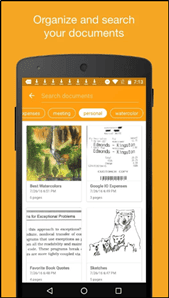

Genius Scan


जीनियस स्कैन अप्प बहुत ही अच्छा और पोपुलर डॉक्यूमेंट स्कैनर अप्प है, जिसकी गूगल प्ले पर रेटिंग 4.3 है.
जीनियस स्कैन से हम कोई भी डॉक्यूमेंट fast scan कर सकते है. और इसको हम पीडीऍफ़, या फिर jpeg फॉर्मेट में export भी कर सकते है.


जीनियस स्कैन अप्प एंड्राइड और iPhone scanner app है, जिसको हम iphone पर भी इस्तमाल कर सकते है.
अगर आप चाहो तो अपने स्कैन को अपने मोबाइल पर इनस्टॉल dropbox, evernote जैसे cloud apps पर भी सेंड कर सकते है.


Key features :
Save time with fast scanning technology
Amazing quality
Simply organized your documents

2. CamScanner

Cam Scanner ये मेरा favorite मोबाइल scanner app है. आप इसकी रेटिंग भी प्ले स्टोर पर चेक कर सकते है जो 4.5 है याने इससे आपको पता लगेगा की ये कितना पोपुलर अप्प है.
Cam Scanner


इसके पर डे को 50000 से ज्यादा डाउनलोड होते है.  इसके जरिये हम किसी भी डॉक्यूमेंट को फ़ास्ट स्कैन कर सकते है. उसको pdf, jpeg इन फॉर्मेट में भी save कर सकते है.


स्कैन किए गए इन डॉक्यूमेंट को आप social media पर भी शेयर कर सकते है और साथ में ईमेल के जरिए फाइल को attach करके भी सेंड कर सकते है.

Best feature:

1. मोबाइल स्कैनर :
आप अपने मोबाइल के कैमरा से ही डॉक्यूमेंट स्कैन कर सकते है.


2. स्कैन Quality Optimize कर सकते है :
हम फोटो को easy क्रॉप कर सकते है.


तो इन दोनों दिए गए apps से हम अपने मोबाइल से ही किसी भी डॉक्यूमेंट को fastly scan कर सकते है. और ये दिए गए अप्प्स बिलकुल फ्री है, जो हमे प्ले स्टोर से डाउनलोड करने है.
तो अब हमे डॉक्यूमेंट स्कैन करने के लिए expensive scanner की जरुरत नहीं पड़ेगी.

Google Chrome Print Option In Android: एंड्राइड गूगल क्रोम में प्रिंट आप्शन


Android chrome print to pdf,"android me google chrome se print kaise nikale" क्या आप अपने एंड्राइड मोबाइल में गूगल क्रोम से प्रिंट निकलना चाहते है. लेकिन आपको पता नहीं की एंड्राइड में गूगल क्रोम से कैसे print निकाली जाती है.
Android में Google Chrome से Print कैसे निकाले:

क्यों की कई लोगो को एंड्राइड मोबाइल में Google Chrome में print का आप्शन ही दिखाई नहीं देता है.
क्या आपके साथ भी यही परेशानी हो रही है. अगर हा तो चलिए हम आपको इसका सलूशन बता देते है.

Android में Google Chrome से Print कैसे निकाले:

सबसे पहले आपको क्या करना है, अपने गूगल प्ले स्टोर को ओपन करना है. और वहा पर सर्च करना है, Google Chrome. अब आपके मोबाइल में अगर पहले से क्रोम इनस्टॉल है तो उसको update करना है.
अगर मोबाइल में क्रोम इनस्टॉल नहीं है, तो इनस्टॉल कर लेना होगा.

स्टेप 1:
गूगल क्रोम ब्राउज़र को ओपन करे. उसमे आपको जिस भी वेबपेज, वेबसाइट की प्रिंट निकालनी है उसको ओपन कर ले.

स्टेप 2:
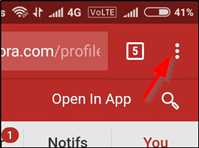
अब ब्राउज़र में राईट साइड में जो 3 डॉट्स है, उपसर क्लिक करे. अब वह से share बटन पर क्लिक करे.

3 dots

स्टेप 3:
शेयर बटन पर क्लिक करने के बाद आपके सामने कई सारे आप्शन होंगे, जिसमे एक आप्शन print का भी होगा.
share

स्टेप 4:
प्रिंट आप्शन पर क्लिक करके आप अपने मोबाइल से प्रिंट भी निकाल सकते है. या फिर आप उसको pdf फॉर्मेट में सेव भी कर सकते है.
print

तो इस प्रकार हम  Android में Google Chrome से Print निकाल सकते है. जिन लोगो के एंड्राइड फ़ोन में क्रोम इनस्टॉल है,लेकिन उनको प्रिंट का आप्शन नही दिखाई दे रहा है.

उसको सिर्फ गूगल क्रोम को अपडेट कर के लेटेस्ट वर्शन को इनस्टॉल करना है. जैसे ही आप अपडेट वर्शन इनस्टॉल करोगे आपको प्रिंट का आप्शन दिखाई देगा.

Access Android from PC


एंड्राइड फ़ोन स्क्रीन कंप्यूटर में कैसे चलाए ? Mobile को PC में कैसे चलाए? Android Mobile ko computer में कैसे चलाते है? Android mobile phone ko Computer Laptop se kaise chalaye.

Access Android from PC-एंड्राइड फ़ोन स्क्रीन कंप्यूटर में कैसे चलाए

हेल्लो दोस्तों क्या आप, एंड्राइड मोबाइल की स्क्रीन को अपने कंप्यूटर में चलाना चाहते है?अगर हा तो चलिए हम आपको एक सिंपल तरीका बताएँगे जिससे आप Android मोबाइल को PC से Access कर पाएंगे.
अब कुछ लोगो के मन में ये सवाल उठेगा की इसकी क्या जरुरत है. तो हम आपको बता दे की कुछ लोग होते है, जो ज्यादा वर्क अपने computer, laptop में करते है.

एसे में अगर उनके मोबाइल पर कुछ जरुरी मेसेज, नोटिफिकेशन आता है, तो बार बार उनको अपना मोबाइल चेक करना पड़ता है.

लेकिन वही मोबाइल स्क्रीन को अगर कंप्यूटर पर चला सके, तो बार बार मोबाइल को चेक करने की जरुरत नहीं होगी.

Access Android from PC

इसके लिए आपके कंप्यूटर में इन्टरनेट कनेक्शन होना जरुरी है. तो चलिए कैसे करते है देखते है.

स्टेप 1:
मोबाइल में google play store को ओपन करे. वहा सर्च करे, Air droid App सर्च करने के बाद उसको अपने मोबाइल में इनस्टॉल कर ले.

स्टेप 2:
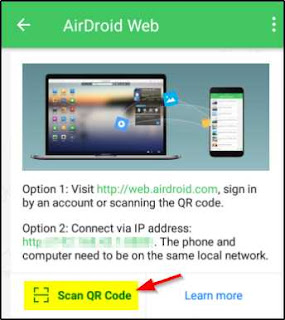
Install करने के बाद Air droid App को ओपन करे. पहली लिंक AirDroid Web पर click करे.
उसके बाद नेक्स्ट स्क्रीन में Scan QR Code पर क्लिक करे.
how to access android from pc

स्टेप 3:
अपने कंप्यूटर में http://web.airdroid.com को ओपन करे. अब वहां पर एक option होगा Scan QR Code 
scan QR code

उस QR कोड को अपने मोबाइल से स्कैन कर ले.
access android form computer without cable

स्टेप 4:
कोड स्कैन करने के तुरंत बाद आपको अपने मोबाइल की स्क्रीन आपके कंप्यूटर पर दिखाई देगी, जहा से आप अपने मोबाइल के मैनेज कर सकते हो.

इसके जरिए आप file transfer, Remote control, SMS & notification, Remote camera & Web app manage कर सकते है.

बिना कीसी केबल की मदद से मोबाइल और कंप्यूटर बिच फाइल ट्रान्सफर कर सकते है. चाहो तो आप पूरा का पूरा फोल्डर भी ट्रान्सफर कर सकते है.

सबसे खास बात ये है, की आप अपने whatsapp message, notification को मैनेज कर सकते है.
तो इस प्रकार हम अपने android phone screen को अपने computer, laptop से access  कर सकते है.

Read this :

अगर आपको दी गयी स्टेप में कोई प्रॉब्लम आ रही है, तो आप निचे कमेंट में हम से पूछ सकते है.

Android Mobile Me Fingerprint Lock Kaise Set Kare


Kya aap apne android mobile me fingerprint lock set karana chahte hai? अगर हा चलिए हम आपको आज बताते है, की अपने android mobile में Fingerprint Lock कैसे लगाए.

आपने कई  android mobile में Fingerprint Lock इस्तमाल करते देखा होगा. क्यों की कई मोबाइल में ये फैसिलिटी इन बिल्ट दी जाती है. जिससे हम अपने मोबाइल को Fingerprint Lock लगा सकते है.

इससे हमारे एंड्राइड फ़ोन में data है वो secure रखा जाता है. लेकिन अगर आपके मोबाइल में ये सर्विस मौजूद नहीं है तो इसको कैसे इस्तमाल करे.

जो लोग अपने एंड्राइड फ़ोन में Fingerprint Lock का इस्तमाल करना चाहते है, उनके लिए ये पोस्ट बहुत जरुरी है.
तो चलिए जानते है की कैसे हम किसी भी Android Mobile Me Fingerprint Lock लगाया जाता है.

Android Mobile Me Fingerprint Lock Kaise Set Kare

अब आपके मन में ये सवाल तो उठा होगा, की यार हमारे मोबाइल में किसी भी प्रकार का कोई सेंसर सिस्टम नहीं है, तो फिर इस तरह हम फिंगरप्रिंट कैसे लगा सकते है.

लेकिन हम जिस android app के बारे में आपको बताने जा रहे है, उससे आपके ये चिंता मिट जाएगी.
एसे कई एंड्राइड एप्लीकेशन गूगल प्ले स्टोर पर मौजूद है, लेकिन इन में से कोण से एप्लीकेशन वर्क करेंगे वो आपको सही से पता नहीं होता. इसलिए हम आपको इस बेहतरीन अप्प के बारे में बता रहे है.

स्टेप 1:
सबसे पहले गूगल प्ले स्टोर पर चले जाए, और ICE Unlock fingerprint Scanner को search करे.

Android Mobile Phone me Fingerprint Lock Kaise Lagaye

स्टेप 2:
अब हमारे सामने fingerprint Scanner का एप्लीकेशन होगा, उसका आप रिव्यु भी चेक कर सकते है. की कीतने लोगो ने इस अप्प को डाउनलोड किया है.
इसको डाउनलोड कर के अपने मोबाइल में इनस्टॉल कर ले.

स्टेप 3:
इनस्टॉल कर के ओपन करने के बाद अब उसमे पिन सेट करे. (क्यों की अगर आप अपने अपने फिंगर प्रिंट से फ़ोन अनलॉक नहीं कर पाते है, तो आप इस पिन का इस्तमाल कर सकते है.)

स्टेप 4:
पिन सेट करने के बाद उनकी टर्म और कंडीशन को स्वीकार करे. उसके बाद आपके सामने आप्शन होगा जिसमे आपको लेफ्ट, या फिर राईट साइड की उंगलिया चुननी है, वो सेलेक्ट करे.

स्टेप 5:
आपके मोबाइल का कैमरा शुरू हो जायेगा, उसके जरिए आप जो ऊँगली का लॉक लगाना चाहते है, उसको फोटो निकाल ले.
तो इस तरह हम अपने मोबाइल में फिंगर प्रिंट स्कैनर लगा सकते है, और अपने फिंगर से फ़ोन को अनलॉक कर सकते है.

डिस्क्लेमर :
यह पोस्ट सिर्फ जानकारी हेतु है, अगर आपका फिंगर प्रिंट लगाने के बाद, पिन लगाने के बाद आप भूल जाते है, आपका मोबाइल अनलॉक नहीं कर पाते है, तो उसके लिए हिंदीमेंअर्ण वेबसाइट जिम्मेदार नहीं होगी.

ये फि पढ़े :


Mobile Battery बचाने के उपाय


Battery bachane ke upay, जानिए Mobile की Battery बचाने के ये आसान उपाय. आजकल एंड्राइड मोबाइल इस्तमाल करने वालो की सबसे बड़ी परेशानी होती है, उनकी बैटरी बहुत जल्द ख़त्म हो जाती है.

Battery bachane ke upay,

कुछ लोग बैटरी खत्म न हो जाए इस वजह से साथ में चार्ज लेकर घुमते है. तो कई लोग power bank का इस्तमाल करते है.

तो आज हम उन लोगो के Mobile Battery बचाने के उपाय बताने जा रहे है. अगर आप इन टिप्स को फॉलो करते है तो आपके फ़ोन की बैटरी लाइफ जरुर बढ़ जाएगी.

Mobile Battery बचाने के उपाय

सबसे पहले तो ये ध्यान रखे की आपके मोबाइल की बैटरी 100% चार्ज करने की कोशिश करे. चलिए अगर बैटरी फुल चार्ज नहीं है तो भी कोई बात नहीं.
जो बैटरी है उसको ही हम बचाने की कोशिस करते है.
1. off Internet Data:
कुछ लोगो के एक आदत होती है, वो हर समय इन्टरनेट शुरू रखते है. उसका इस्तमाल हो या ना हो, तब भी वो मोबाइल डाटा ऑन ही रखते है.
आज तो हर किसी के पास अनलिमिटेड डाटा प्लान है इस वजह से हर कोई डाटा शुरू रखता है. लेकिन वही वो गलती कर बैठते है.

जब आपको इन्टरनेट की जरुरत हो तभ ही डाटा ऑन करे. बाकि समय में डाटा बंद करे, इससे आपके मोबाइल की बैटरी काफी समय तक चलेगी.

2. Off vibration mode apply general profile:
Mobile को वाइब्रेशन मोड़ में ना रखे, जितना हो सके उतना जनरल प्रोफाइल का इस्तमाल करे क्यों की वाइब्रेशन मोड में बैटरी ज्यादा खर्च होती है.

ये भी पढ़े :

3. Reduce Brightness:
मोबाइल की ब्राइट नेस को कम रखे, कुछ लोग 100% ब्राइट नेस रखते है जिससे मोबाइल की बैटरी जल्द ख़त्म होती है, साथ ही आखो पर भी इफ़ेक्ट होता है.

4. Don’t use live theme, Animation
मोबाइल के स्क्रीन पर वॉलपेपर के तौर पर एनीमेशन का इस्तमाल ना करे. मोबाइल में लाइव थीम इस्तमाल न करे.

5. off Wi-Fi, Bluetooth, GPS:
अगर आपको wifi, ब्लूटूथ का इस्तमाल नहीं करना है, तो उसको ऑफ याने बंद करे. जीपीएस को ऑन ना करे. जब आपको जरुरत हो तभ ही आपको जीपीएस ऑन करना चाहिए.

6. off sim if signal is weak:
जब आप ट्रेवल कर रहे होते है तभ अगर आपके सिम का सिग्नल कमजोर है तो आपको उस सिम को उतने समय के लिए बंद करना चाहिए. जब सिग्नल ठीक आजाए तो सिम को शुरू करे.

Android Mobile की Screen Record करने के लिए Top 3 Apps

अगर आप mobile से YouTube पर tutorial बनाकर  video अपलोड करते है तो आपको मोबाइल रेकॉर्ड करने के जरुरत पड़ती है.

Android Mobile की Screen Record करने के लिए Top 3 Apps

या फिर आप किसी दोस्त को किसी apps के बारे में समजाना चाहते है, तो आपको अपने मोबाइल की स्क्रीन रिकॉर्ड करके समजा सकते है. आप पार्ट टाइम इन्टरनेट से मोबाइल से पैसे कमाते है और उसके बारे और लोगो को समज़ाना चाहते है तो ए एक अच्छा वे है की अपने मोबाइल में स्क्रीन रिकॉर्ड करके आप समजा सकते है.
तो चलिए जानते है की एंड्राइड मोबाइल की स्क्रीन रिकॉर्ड करने के लिए कौन से बेस्ट अप्प इस्तमाल किए जाते है.


Android Mobile की Screen Record करने के लिए Top 3 Apps

वैसे तो प्ले स्टोर पे हमे लाखो अप्प मिलेंगे लेकिन उनमे बहुत से bugs, error, ads वाले अप्प्स होते है, इसलिए निचे दिए हुए बेस्ट अप्प्स है.

1. AZ Screen Recorder - No Root
AZ Screen Recorder बेस्ट स्क्रीन रिकॉर्डिंग अप्प है जो मै खुद पर्सनली इस्तमाल करता हु.
आप AZ Screen Recorder यहाँ से डाउनलोड कर सकते है.

AZ Screen Recorder - No Root

Features:
क्यों की इसके लिए हमे मोबाइल root करने की जरुरत नहीं है.
Google play स्टोर पर इसकी 5 स्टार रेटिंग है इससे आप जान सकते है, की ये कितना पोपुलर है.
टाइम की कोई लिमिट नहीं है, हम जितने टाइम तक स्क्रीन रिकॉर्ड करना चाहते है कर सकते है.
इसपर कोई वॉटरमार्क नहीं आएगा ये बिलकुल फ्री है.
हम इसके जरिये HD विडियो रिकॉर्ड कर सकते है.


इस्तमाल करने में बहुत आसन है, notification center से स्क्रीन रिकॉर्डिंग स्टॉप, pause कर सकते है.
अगर आप विडियो को trim करना चाहते है तो इसके लिए आपको इनका प्लग इन इनस्टॉल करना होगा.


2. Screen Recorder - Free No Ads
Screen Recorder इसके नाम से ही पता लग जाएगा की इसमें हम ads नहीं दिखाई जाएगी.
आप Screen Recorder यहाँ से डाउनलोड कर सकते है.

Screen Recorder - Free No Ads

Features:
Google play स्टोर पर इसकी रेटिंग 4 स्टार है.
विडियो को SD कार्ड में सेव कर सकते है.
इसके जरिए हम स्क्रीन शॉट भी ले सकते है.
अगर आप को front camera की जरुरत है तो वो भी आप इस्तमाल कर सकते है.
मैजिक बटन की मदद से स्टॉप, पॉज, रिकॉर्डिंग टाइम देख सकते है.
विडियो पर टेक्स्ट लोगो, लोगो इमेज लगा सकते है.
3. DU Recorder - Screen Recorder
DU Recorder Screen Recorder बेहत ही अच्छा सॉफ्टवेर है, गूगल प्ले स्टोर पे इसकी रेटिंग 5 स्टार में से 4.5 स्टार है.
आप DU Recorder - Screen Recorder यहाँ से डाउनलोड कर सकते है.

DU Recorder - Screen Recorder

Features:
इसकी कुल साइज़ 4 MB है.
बिलकुल फ्री है.
कोई ads, watermark, नहीं.
मोबाइल रूट की जरुरत नहीं है.
कोई टाइम लिमिट नहीं है.
HIGH-QUALITY video: 1080p, 12Mbps, 60FPS बना सकते है.
एक्सटर्नल साउंड रिकॉर्ड कर सकते है.


विडियो एडिटिंग भी कर सकते है. जैसे trim, merge इ.
फ्रंट कैमरा भी इस्तमाल कर सकते है.


तो ऊपर दिए हुए किसी भी अप्प को आप डाउनलोड कर सकते है. और जैसे चाहे अपने मोबाइल की स्क्रीन रिकॉर्ड कर सकते है.

Mobile Hanging Problem और उसका Solution

आज कल सभी के पास स्मार्टफोन मौजूद है . लेकिन कई लोगो से हमे सुनने को मिलता है, की उनका मोबाइल hang हो रहा है. क्या आपका भी मोबाइल कभी कभी हैंग हो जाता है?

Mobile Hang Problem and Solution


अगर हा तो इस पोस्ट में आपको मोबाइल हैंग होने की वजह तथा उसका solution बताया गया है.
जब हम कोई फाइल इन्टरनेट से डाउनलोड कर रहे होते है, या गेम खेलते है तब हमारा मोबाइल हैंग हो जाता है. या फिर व्हाट्स अप के एक साथ कई मेसेज की वजह से भी कई बार हमारा मोबाइल हैंग हो जाता है.

Mobile हैंग ना हों इसके लिए Tips:

1. Update All Apps Properly:
ये भी एक मैं रीज़न है फ़ोन हैंग होने का. हमारे जो मोबाइल के apps है, उनको प्रोपेर्ली अपडेट करना जरुरी है . साथ ही अगर ऑपरेटिंग सिस्टम से रिलेटेड कोई अपडेट हो तो उसको तो जरुरु अपडेट करना होता है.

2. Free Some Space On Internal Memory:
अगर हमारे मोबाइल की इंटरनल मेमोरी 8 GB है तो उसमे से पुरे 8 GB स्पेस को इस्तमाल नहीं कर सकते. क्यों की मोबाइल उसमे से कुछ मेमोरी का इस्तमाल करता है. उदाहरण के तौर पर हम मान सकते है की हम सिर्फ 6 GB मेमरी इस्तमाल कर सकते है.
जितना हो सके मेमरी में थोडा स्पेस खुला रखे ताकि मोबाइल हैंग न हो.


3. Stop, Reduce Number of Concurrent Apps:
जब हमारे मोबाइल में एक साथ कई एप्लीकेशन रनिंग होते है तब सबसे ज्यादा मोबाइल हैंगिंग की प्रॉब्लम होती है. इसलिए एक ही समय पर एक साथ कई एप्लीकेशन रन ना करे. इससे हमारे मोबाइल ram पर लोड आता है और मोबाइल हैंग होता है.

4. Immediately Switch off Mobile & Remove Battery:
मोबाइल हैंग हो जाने पर तुरंत मोबाइल को बंद करे और बैटरी को एक बार रिमूव करे फिर से मोबाइल में डालकर मोबाइल शुरू करे. इससे आपका मोबाइल प्रोपेर्ली वर्क करेगा.


5. Uninstall unnecessary applications:
कई यूजर जो app एक बार इनस्टॉल करते है तो उसे बाद में uninstall नहीं करते है, चाहे वो उनके इस्तमाल में हो या ना हो. इसलिए जो एप्लीकेशन हमारे काम के है, उसी को मोबाइल में इनस्टॉल करे और बाकि को uninstall कर दे.

6. Install Apps on External Memory Instead of Internal:
अगर आपका मोबाइल एक्सटर्नल मेमोरी सपोर्ट करता है तो जो भी एप्लीकेशन आप इस्तमाल करना चाहते है उनको एक्सटर्नल मेमोरी में इनस्टॉल करे. इंटरनल मेमोरी पर ज्यादा एप्लीकेशन इनस्टॉल करने से RAM पर लोड आता है.

7. Last Option Factory Reset:
ऊपर दी गयी कोई भी टिप आपके काम ना आये तो फिर आपके पास लास्ट आप्शन होता है, फैक्ट्री रिसेट का.
रिसेट करने से पहले इंटरनल memory में जो भी contacts, मेसेज, bookmark, photos है उनका बैकअप जरुर ले. क्यों की मोबाइल को रिसेट करने पर इंटरनल memory में जो भी डाटा है वो डिलीट हो जाता है.
तो इन सिंपल स्टेप्स को फॉलो करके हम अपने मोबाइल को हैंग होने से रोक सकते है. इसके अलवा आपके पास कोई टिप्स हो तो आप हमारे साथ जरुर शेयर करे.

मोबाइल नंबर लोकेशन ट्रेस-India Me Mobile Number Kaise Trace Kare


मोबाइल नंबर लोकेशन ट्रैक, मोबाइल नंबर की सही लोकेशन, किसी की मोबाइल लोकेशन कैसे देखे?
आज कल हमें कही से भी unknown नंबर से हम कॉल आते रहते है.  या फिर कोई हमे मिस्ड कॉल देखर परेशान करता रहता है.

मोबाइल नंबर लोकेशन ट्रैक

लेकिन क्या आप जानते है की Online website की मदद से Mobile number trace कर सकते है. इन वेबसाइट की मदद से हम कॉल करने वाली की लोकेशन , सिटी पता कर सकते है, जहा से वो हमे कॉल कर रहा है.

कई बार हमे अननोन नंबर से फ़ोन आता है, मेसेज आता है, लेकिन जब हम दोबारा उसको कॉल करते है तो वो फ़ोन नहीं उठाता. या हमे सिर्फ मिस्ड कॉल देकर परेशान करता रहता है. कई बार हमारे दोस्त भी नए मोबाइल नंबर से हमारे साथ मजाक करते है.

लेकिन कुछ वेबसाइट की मदद से हम मोबाइल नंबर की सही लोकेशन पता कर सकते है. जिससे हम अनुमान लगा सकते है की किस ने कॉल किया होगा.

Mobile Number Tracing Website:

वैसे तो इन्टरनेट पर बहुत से वेबसाइट है जो मोबाइल की सही लोकेशन पता करने का दावा करती है. लेकिन इन में से सबसे 2 अच्छी वेबसाइट हम आपको बताने जा रहे है.

1. Bharatiya Mobile
Link: http://trace.bharatiyamobile.com/

भारतीय मोबाइल बहुत ही पुराणी और अच्छी साईट है, जिसकी मदद से हम कोई भी मोबाइल नंबर ट्रेस कर सकते है.
ये साईट इतनी पोपुलर है की लोग गूगल पर सीधे इसका नाम सर्च करते है. इस साईट पर जाके सिर्फ हमे मोबाइल नंबर डालकर सर्च करना होगा.


2. India Trace
Link: http://www.indiatrace.com/trace-mobile-number-location/

इंडिया ट्रेस भी अच्छी वेबसाइट है. यह साईट हमे मोबाइल नंबर की सिटी का नाम बताती है. साईट पर जाके हमको सिर्फ Mobile number डालके search करना होगा.

तो इन 2 वेबसाइट की मदद से हम मोबाइल नंबर की लोकेशन पता कर सकते है.

आप भी ये वेबसाइट इस्तमाल कर के देख सकते है. और आपको अनुभव हमारे साथ शेयर कर सकते है.